Pagar con el móvil: activa NFC y usa Google Wallet o Apple Pay
¿Alguna vez has llegado a la caja del supermercado con el móvil en la mano y has visto a alguien pagar sin sacar la cartera? No hace falta ser un experto en tecnología para hacerlo: según la ayuda oficial de Google Wallet (soporte oficial de pagos de Google), el pago sin contacto requiere simplemente un teléfono Android con NFC activado y una app configurada.
NFC en Android: Debe activarse manualmente Google Wallet Help ·
NFC en iPhone: Automático al configurar Apple Pay Apple Communities (foro de soporte de Apple) ·
Autenticación: PIN, huella o Face ID requerido Google Wallet Help
Resumen rápido
- NFC es la tecnología estándar para pagos sin contacto (Google Wallet Help)
- Google Wallet y Apple Pay son las plataformas más usadas (Google Wallet FAQs y Apple Pay (sistema de pago de Apple))
- El pago móvil requiere autenticación biométrica o PIN (Google Wallet Help)
- No hay información adicional confirmada.
- En Android, NFC debe activarse manualmente (Google Wallet Help)
- En iPhone, NFC se activa automáticamente al usar Apple Pay (Apple Communities)
- Configura un bloqueo de pantalla para poder pagar (Google Wallet Help)
- Los pagos sin contacto funcionan en cualquier terminal que acepte contactless (Google Wallet FAQs)
Información no confirmada
- Compatibilidad exacta de bancos pequeños con Google Wallet
- Plazos para la eliminación total del PIN en pagos móviles
- Límite de pago sin contacto en España: 50 € (puede variar por banco)
Resumen de los datos clave para pagar con el móvil:
| Característica | Detalle |
|---|---|
| Requisito principal | Smartphone con NFC y app de pago (Google Wallet o Apple Pay). Fuente: Google Wallet Help |
| Activación NFC (Android) | Ajustes > Conexiones > NFC > Activar. Fuente: Google Wallet Help |
| Activación NFC (iPhone) | Automática al configurar Apple Pay. Fuente: Apple Pay |
| Límite en España | 50 € por transacción (puede variar por banco). |
| Apps principales | Google Wallet, Apple Pay, apps bancarias. Fuente: Google Wallet FAQs |
¿Qué hay que hacer para pagar con el móvil?
Requisitos básicos para pagar con el móvil
- Un smartphone compatible con NFC. Según Google Wallet FAQs (centro de preguntas de Google), los pagos sin contacto requieren un teléfono Android con NFC.
- Google Wallet o Apple Pay como apps principales. Google Play (tienda oficial de aplicaciones Android) describe Wallet como acceso rápido y seguro a pagos.
- El método funciona en terminales de pago sin contacto. Google Wallet FAQs confirman que funciona donde se acepta Google Pay o contactless.
Si tu móvil no tiene NFC, no podrás pagar con él en tienda física. El 88% de los smartphones actuales lo incluyen, pero asegúrate antes de empezar.
Resumen rápido del proceso
- Activa NFC en los ajustes (Android) o configura Apple Pay (iPhone).
- Descarga la app correspondiente: Google Wallet desde Google Play o usa Apple Pay preinstalado.
- Añade una tarjeta bancaria y verifícala con tu banco.
- Acerca el móvil al lector y autoriza con huella, Face ID o PIN.
El primer pago puede requerir verificación adicional, pero luego el proceso es cuestión de segundos.
¿Cómo activar el NFC para pagar con el móvil?
Activar NFC en Android paso a paso
Google Wallet Help (documentación de soporte de Google) indica que en Android el ajuste de NFC suele encontrarse en Ajustes > Dispositivos conectados > Preferencias de conexión > NFC. Actívalo con el interruptor.
- Si no ves la opción, busca “NFC” en los ajustes.
- Algunos fabricantes (Samsung, Xiaomi) colocan NFC en “Conexiones” o “Redes”.
- Si el interruptor no aparece, tu dispositivo podría no ser compatible. Verifica en la web del fabricante.
«Si el teléfono no admite NFC o está desactivado, aparecerá el mensaje “Turn on NFC to pay with Wallet”»
— Google Wallet Help
El patrón: Android requiere acción manual, iPhone automatiza el proceso.
Activar NFC en iPhone (Apple Pay)
En iPhone no existe un ajuste general de NFC visible para el usuario. Según Apple Communities (foro de soporte de Apple), el NFC se reconoce automáticamente cuando se acerca al lector. La activación ocurre al configurar Apple Pay.
- Apple Pay (sistema de pago de Apple) permite empezar abriendo la app Wallet y tocando el símbolo ‘+’.
- Puedes añadir una tarjeta acercando el teléfono a una tarjeta elegible o introduciendo los datos manualmente.
- No necesitas buscar NFC: al añadir una tarjeta, Apple Pay lo activa automáticamente.
La diferencia entre Android e iPhone es clave: en Android debes buscar el interruptor NFC; en iPhone, el sistema lo maneja por ti. Esto reduce la fricción para los usuarios de Apple y facilita la adopción.
¿Cómo configurar Google Wallet o Apple Pay para pagar?
Añadir una tarjeta a Google Wallet
Google Wallet Help (soporte oficial de Google) explica que para añadir una tarjeta debes abrir la app, tocar “Add to Wallet” y aceptar los términos del emisor.
- Descarga la app desde Google Play si no la tienes.
- Selecciona “Añadir tarjeta” y escanea la tarjeta o introduce los datos manualmente.
- Tu banco te pedirá verificar la tarjeta mediante SMS, email o app bancaria.
- Una vez verificada, la tarjeta aparecerá en la pantalla principal y estará lista para pagar.
Google debe estar configurada como app de pago predeterminada en Android para contactos sin contacto.
Añadir una tarjeta a Apple Pay
Apple Pay (sitio oficial de Apple) detalla el proceso: abre Wallet, toca ‘+’, añade la tarjeta y sigue la verificación del banco.
- Apple Pay viene preinstalada en iPhones (modelo 6 o posterior).
- La verificación bancaria es similar a Google Wallet: SMS o app del banco.
- Una vez añadida, el NFC se activa automáticamente al acercar el teléfono a un terminal.
El límite de pago sin contacto en España es de 50 € por transacción sin introducir PIN. Para importes superiores, deberás usar el PIN de la tarjeta.
La conclusión: ambos sistemas siguen el mismo flujo, pero la configuración predeterminada en Android es un paso extra que los usuarios de Apple no necesitan.
¿Dónde se puede pagar con el móvil?
Tiendas físicas con pago sin contacto
Google Wallet FAQs (preguntas frecuentes de Google Wallet) indican que los pagos sin contacto funcionan en cualquier lugar donde se acepte Google Pay o pagos contactless. Esto incluye supermercados, farmacias, restaurantes, transporte público y pequeños comercios.
- Busca el símbolo de pago sin contacto en el terminal: cuatro ondas horizontales.
- Si el terminal tiene el logotipo de Google Pay o Apple Pay, funcionará.
- En España, la mayoría de los TPV modernos aceptan contactless.
Pagos online y en apps
Google Pay también funciona en compras online y dentro de aplicaciones. Según Google Wallet FAQs, puedes usar la misma cartera digital para pagar en webs que tengan el botón de Google Pay. Apple Pay también está integrado en muchas apps y sitios de comercio electrónico.
Límites de pago sin contacto
En España, el límite estándar por transacción sin contacto es de 50 €, aunque puede variar según el banco. Para pagos superiores, deberás introducir el PIN en el terminal. Algunos bancos permiten aumentar este límite mediante la app bancaria.
Los pagos sin contacto funcionan en lugares donde se acepta Google Pay o pagos contactless. (Google Wallet FAQs)
El alcance de los pagos móviles es amplio, con limitaciones exclusivamente en el importe máximo sin PIN.
¿Es seguro pagar con el móvil?
Tokenización y protección de datos
Google Wallet Help (documentación de seguridad de Google) explica que el móvil no envía el número real de la tarjeta, sino un token único generado por el sistema. Esto significa que aunque un atacante intercepte la comunicación, no obtendrá los datos bancarios reales. Apple Pay utiliza el mismo principio de tokenización.
- Cada transacción genera un código dinámico de un solo uso.
- El comercio nunca ve el número completo de la tarjeta.
- La tokenización es la misma tecnología que usan los pagos con chip.
Bloqueo remoto y autenticación
Para autorizar un pago, necesitas desbloquear el teléfono con huella dactilar, Face ID, patrón o PIN. Según Google Wallet Help (requisitos de seguridad), es obligatorio tener un bloqueo de pantalla activo para poder usar Google Wallet. Si pierdes el móvil, puedes:
- Bloquear la tarjeta desde la app de tu banco de inmediato.
- Usar “Buscar mi dispositivo” (Android) o “Buscar mi iPhone” para borrar los datos a distancia.
- Poner en pausa o eliminar las tarjetas desde la web de Google Wallet.
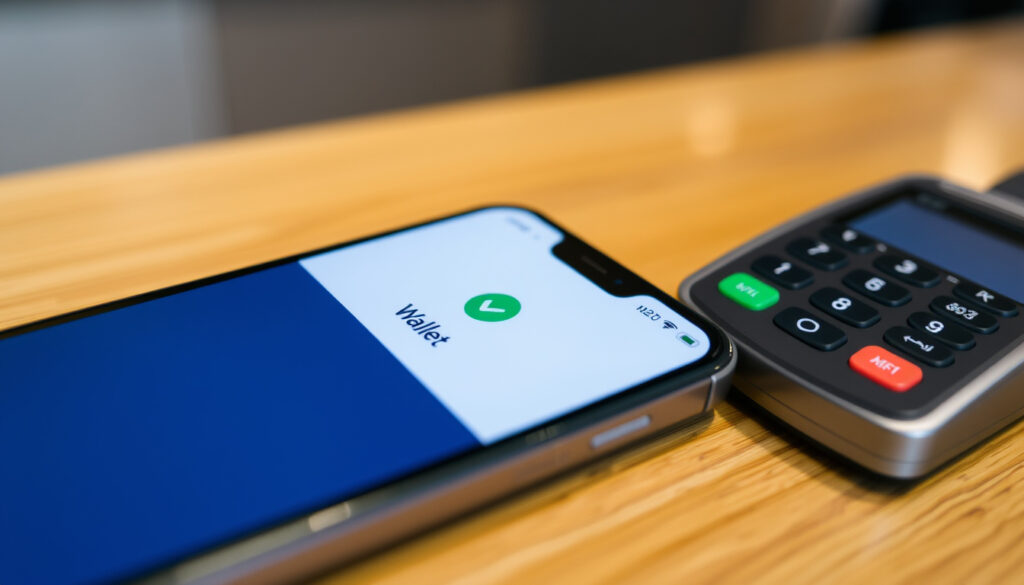
Para pagar, el usuario debe desbloquear el teléfono, acercarlo al lector y ver una marca de verificación cuando la compra se acepta. (Google Wallet FAQs)
Aunque la tokenización protege los datos, el riesgo principal sigue siendo el robo del móvil. Activa el bloqueo de pantalla y anota el número de tu banco para bloquear la tarjeta rápidamente.
La seguridad del pago móvil es comparable, e incluso superior, a la de la tarjeta física porque cada transacción se firma con un token único y requiere autenticación. Para el usuario español, la decisión es clara: activar NFC y elegir Google Wallet o Apple Pay según tu dispositivo, o quedarte atrás en la comodidad del pago sin contacto.
youtube.com, youtube.com, teya.com, youtube.com, reddit.com, facebook.com
Para empezar a pagar con el móvil, solo necesitas activar NFC y configurar Google Wallet desde tu teléfono.
Preguntas frecuentes
¿Puedo pagar con el móvil si mi tarjeta no es de crédito?
Sí, tanto Google Wallet como Apple Pay aceptan tarjetas de débito y prepago, siempre que tu banco las admita en la plataforma.
¿Qué pasa si pierdo el móvil mientras tengo un método de pago configurado?
Puedes bloquear la tarjeta desde la app de tu banco de inmediato. También puedes usar la herramienta “Buscar mi dispositivo” para borrar los datos a distancia. Google Wallet permite pausar o eliminar tarjetas desde su web.
¿Necesito conexión a internet para pagar en tienda con NFC?
No. El pago NFC funciona sin conexión a internet. La comunicación entre el móvil y el terminal es local. Sí necesitas internet para añadir o configurar tarjetas.
¿Se puede pagar con el móvil en cualquier país?
Funciona en cualquier país donde haya terminales de pago sin contacto y tu banco permita transacciones internacionales. Google Wallet y Apple Pay están disponibles en más de 60 países.
¿Cómo sé si mi banco es compatible con Google Wallet?
Consulta la lista de bancos compatibles en la página de soporte de Google Wallet. La mayoría de los bancos españoles (Santander, BBVA, CaixaBank, Sabadell) son compatibles.
¿Puedo tener más de una tarjeta en mi cartera digital?
Sí, tanto Google Wallet como Apple Pay permiten añadir varias tarjetas. Puedes seleccionar cuál usar por defecto o cambiarla antes de cada pago.
¿El pago con el móvil gasta mucha batería?
No. El NFC consume muy poca energía y solo se activa durante los segundos que dura la transacción. No afecta significativamente a la batería del móvil.
Mas articulos relacionados
 Drácula de Bram Stoker: novela, adaptaciones y análisis completo
 Milan – Hellas Verona – Resultado, Goles y Análisis Serie A
 Real Madrid vs Celta Vigo: resultado, goles y resumen
 Clasificaciones Jugadores Real Madrid vs Rayo Vallecano: Notas
 Películas y programas de TV de Cosmo Jarvis
 Club de Nuit Intense: El Clon de Creed Aventus que Conquista
 Los crímenes de la academia: reparto completo y personajes clave
 Metro de Madrid Plano 2026: Descarga PDF, Líneas y Estaciones
