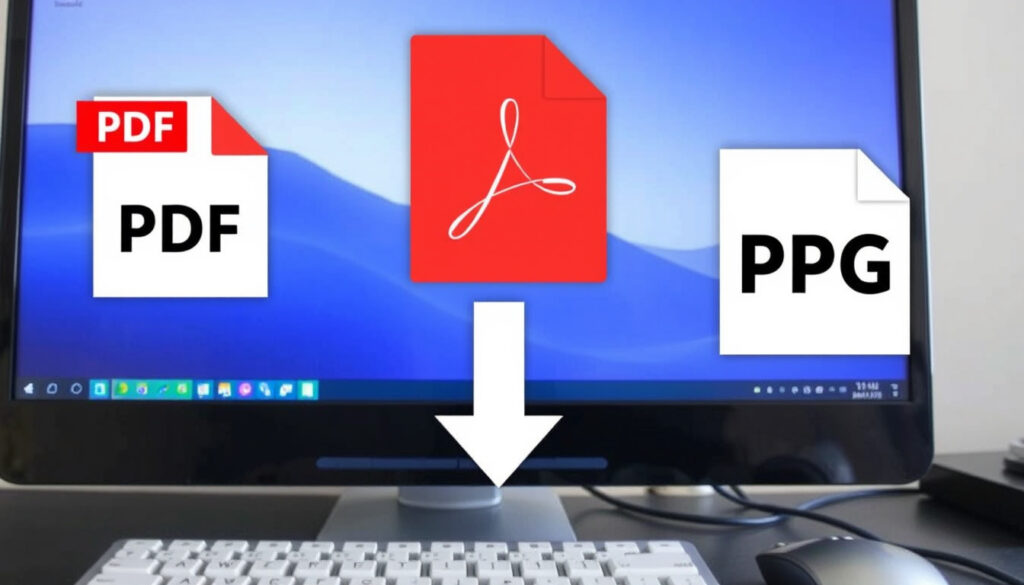
Cómo convertir PDF a JPG gratis: guía paso a paso
¿Has intentado extraer una imagen de un PDF y descubriste que guardar como JPEG no funciona? Descubre formas sencillas y gratuitas de convertir tus archivos PDF a JPG sin perder calidad ni marcas de agua.
Formatos de salida disponibles: JPG, PNG, TIFF ·
Conversión por lotes: Sí, hasta 20 páginas en herramientas gratuitas ·
Requisito de registro: No necesario en la mayoría de herramientas en línea ·
Tamaño máximo de archivo: Varía según la herramienta (comúnmente 50-100 MB)
Resumen rápido
- Adobe Acrobat online ofrece conversión gratuita sin marca de agua (Adobe Acrobat)
- Cada página del PDF se convierte en una imagen JPG separada (iLovePDF blog)
- Si la conversión sin pérdida de calidad es posible en todos los casos (FreeConvert)
- La seguridad de los archivos subidos a herramientas en línea varía según cada servicio (FreeConvert)
- La conversión desde dispositivos móviles crece con apps como Adobe Scan y PDF to JPG Converter (Adobe Acrobat)
- Las herramientas de escritorio sin conexión seguirán siendo relevantes para documentos sensibles (Adobe Acrobat)
A continuación, los datos clave sobre la conversión de PDF a JPG.
| Aspecto | Detalle |
|---|---|
| Origen del formato PDF | Creado por Adobe en 1993 |
| Estándar del formato JPG | ISO 10918-1 desde 1992 |
| Herramienta gratuita más popular | iLovePDF (más de 50 millones de usuarios, según iLovePDF) |
| Número de páginas convertibles gratis (Adobe) | Hasta 20 páginas por sesión (Adobe Acrobat) |
| Conversión por lotes | Sí, en herramientas como iLovePDF y Smallpdf |
| Sin marca de agua | Adobe, iLovePDF y PDFgear lo garantizan (PDFgear) |
| Registro necesario | No, en la mayoría de herramientas online |
| Compatibilidad multiplataforma | Windows, Mac, Linux y navegadores (FreeConvert) |
¿Cómo convierto un PDF a JPG?
Paso 1: Selecciona una herramienta en línea o de escritorio
El primer paso es elegir entre una herramienta online, que funciona en cualquier navegador sin instalar nada, o un programa de escritorio que te da más control sobre la calidad. Adobe Acrobat online es una opción fiable y gratuita para empezar. También puedes probar iLovePDF, que permite convertir y extraer imágenes incrustadas.
Para quien solo necesita una conversión rápida de pocas páginas, las herramientas online ganan. Para quien maneja documentos sensibles o conversiones diarias, un programa de escritorio evita riesgos de privacidad.
Paso 2: Sube el archivo PDF
En la mayoría de herramientas online, como Canva o FreeConvert, solo debes arrastrar el archivo o usar el botón de selección. Algunas, como Watermarkly, permiten importar desde Google Drive, Google Photos y Dropbox. El proceso suele tardar unos segundos, dependiendo del tamaño.
Paso 3: Elige formato JPG y resolución
Normalmente puedes elegir entre JPG, PNG o TIFF. Si buscas la máxima compatibilidad, elige JPG. Algunas herramientas, como Wondershare PDFelement, ofrecen salida de alta resolución sin marcas de agua.
Paso 4: Descarga las imágenes resultantes
Tras la conversión, cada página del PDF se convierte en una imagen JPG independiente, como confirma iLovePDF en su blog. En la mayoría de servicios, los archivos se descargan automáticamente. Puedes guardarlos en tu dispositivo o en la nube.
El patrón es claro: todas las herramientas siguen el mismo flujo de subir, convertir y descargar. La diferencia está en los límites y la seguridad.
¿Cómo convierto un PDF a JPG gratis?
Comparativa de herramientas gratuitas en línea
- Adobe Acrobat online: conversión gratuita de hasta 20 páginas sin marca de agua (Adobe Acrobat).
- iLovePDF: permite convertir y extraer imágenes de PDF, con límite de tamaño en la versión gratuita (iLovePDF).
- Smallpdf: ofrece conversión gratuita con límite de 2 archivos por hora (Smallpdf).
- PDFgear: completamente gratuito, sin marcas de agua ni anuncios (PDFgear).
- FreeConvert: funciona en Windows, Mac, Linux y navegadores Chrome, Edge y Firefox (FreeConvert).
Ventajas y limitaciones de las opciones gratuitas
Las herramientas gratuitas son ideales para usos esporádicos. Sin embargo, suelen tener límites en el número de páginas, el tamaño del archivo o la frecuencia de uso. La buena noticia es que ninguna de las mencionadas añade marcas de agua en sus versiones gratuitas, un punto clave para quien busca un resultado limpio.
¿Qué herramientas gratuitas no añaden marca de agua?
Adobe Acrobat online afirma explícitamente que no añade marcas de agua. Lo mismo ocurre con PDFgear, que promete un servicio sin anuncios ni marcas. iLovePDF y Canva también ofrecen conversión limpia en su capa gratuita.
El patrón: para una conversión rápida y sin compromisos, las herramientas online gratuitas son suficientes. Pero ten en cuenta que subir documentos sensibles implica ceder el control sobre tus datos.
¿Por qué no puedo guardar un PDF como JPEG?
El archivo PDF está protegido con contraseña
Los PDF protegidos requieren desbloqueo previo antes de la conversión. Si intentas convertir un PDF con restricciones de edición o copia, la herramienta te pedirá la contraseña o simplemente fallará.
El software utilizado no soporta exportación a imagen
Adobe Reader, por ejemplo, no permite exportar a JPG directamente. Necesitas Adobe Acrobat Pro, una herramienta online o un programa alternativo como GIMP o Inkscape. Intentar guardar directamente desde el visor de PDF puede fallar, como señala la documentación de Adobe Acrobat.
Problemas de permisos o formato corrupto
En algunos casos, el archivo PDF puede estar dañado o tener permisos restringidos. Una solución es intentar abrirlo en otro visor o repararlo antes de la conversión.
El problema recurrente es que muchos usuarios asumen que cualquier visor de PDF permite guardar como imagen, y no es así. La solución está en usar herramientas diseñadas específicamente para la conversión.
¿Cómo convertir PDF a JPG en dispositivos móviles?
Convertir PDF a JPG en Android usando aplicaciones
En Google Play existen aplicaciones gratuitas como PDF to JPG Converter, que permite convertir páginas y extraer imágenes incrustadas. iLovePDF también ofrece app para iOS y Android con las mismas funciones que su versión web.
Convertir PDF a JPG en iPhone o Mac gratis
En Mac, la aplicación Vista Previa permite exportar páginas como JPG sin necesidad de instalar nada adicional. En iPhone, puedes usar Adobe Scan o la app de iLovePDF.
Herramientas móviles recomendadas
- Adobe Scan: escanea documentos y los convierte a PDF, pero también permite exportar páginas como JPG.
- PDF to JPG Converter (Android): gratuita, rápida y sin marca de agua.
- iLovePDF app: disponible en iOS y Android, con límites similares a la versión web.
Para quien trabaja sobre la marcha, las apps móviles son la solución más cómoda. El precio a pagar: pantallas pequeñas y procesos de selección de archivos menos ágiles que en un ordenador.
La tendencia indica que el móvil se consolida como plataforma principal para tareas rápidas, pero la privacidad sigue siendo una preocupación clave.
¿Cuál es el mejor convertidor gratuito de PDF a JPG?
Criterios para evaluar un convertidor: calidad, velocidad y privacidad
Para elegir el mejor convertidor, valora: la calidad de la imagen de salida (resolución y compresión), la velocidad de conversión, los límites de tamaño y páginas, y sobre todo, la política de privacidad. Algunas herramientas, como Adobe Acrobat, indican que no almacenan tus archivos tras la conversión, mientras que otras pueden conservarlos temporalmente.
Adobe Acrobat online vs. iLovePDF vs. Smallpdf
La siguiente tabla resume las diferencias clave entre las herramientas más populares.
| Herramienta | Páginas gratis | Sin marca de agua | Resolución | Privacidad |
|---|---|---|---|---|
| Adobe Acrobat online | Hasta 20 | Sí | Alta | Alta (sin almacenamiento) |
| iLovePDF | Ilimitadas (con límite de tamaño) | Sí | Alta | Media (almacena temporalmente) |
| Smallpdf | 2 archivos/hora | Sí | Alta | Media |
| PDFgear | Ilimitadas | Sí | Alta | Alta (sin anuncios) |
| FreeConvert | Ilimitadas (con límite de tamaño) | Sí | Alta | Media |
Recomendaciones según el uso (esporádico vs. frecuente)
Para uso esporádico (unas pocas páginas de vez en cuando), Adobe Acrobat online o Smallpdf son suficientes. Para uso frecuente o documentos grandes, iLovePDF o PDFgear ofrecen más flexibilidad. Si trabajas con archivos sensibles, elige herramientas que garanticen la eliminación inmediata de tus datos tras la conversión.
La decisión final: no hay un ganador universal. Para el usuario casual, Adobe Acrobat online ofrece el mejor equilibrio entre calidad, privacidad y límites generosos. Para quien busca máxima libertad sin registro, PDFgear es la opción más transparente.
Ventajas
- Conversión rápida sin instalar software en herramientas online
- Sin marcas de agua en las opciones gratuitas principales
- Compatibilidad con cualquier dispositivo y sistema operativo
- Posibilidad de convertir lotes de páginas en un solo paso
Desventajas
- Límites de tamaño y páginas en versiones gratuitas
- Dependencia de conexión a internet en herramientas online
- Riesgo de privacidad al subir documentos sensibles a servidores externos
- Calidad de imagen puede verse afectada por compresión JPG en herramientas gratuitas
Paso a paso: cómo convertir PDF a JPG en Windows sin programas
- Abre el convertidor de Adobe Acrobat online en tu navegador Chrome, Edge o Firefox.
- Haz clic en «Seleccionar un archivo» y sube tu PDF.
- Elige el formato de salida JPG y la resolución deseada.
- Haz clic en «Convertir» y espera unos segundos.
- Descarga las imágenes JPG resultantes, una por cada página del PDF original.
Para el usuario que trabaja en Windows y prefiere no instalar programas, este método es el más directo. La contrapartida: necesitas conexión estable y confiar en que Adobe no retendrá tus archivos.
Para convertir tus documentos a imágenes, puedes usar convertir PDF a JPG gratis y obtener resultados en segundos.
Preguntas frecuentes
¿Se puede convertir un PDF protegido a JPG?
No directamente. Primero debes desbloquear el PDF con la contraseña correspondiente. Sin ella, la mayoría de herramientas rechazarán la conversión, como explica la documentación de Adobe Acrobat.
¿Cómo convertir un PDF escaneado a JPG?
Un PDF escaneado ya es una imagen incrustada en un contenedor PDF. Puedes usar herramientas como iLovePDF que permiten extraer las imágenes directamente, sin necesidad de reconvertir.
¿Qué hacer si el JPG sale borroso?
Prueba con una herramienta que ofrezca control sobre la resolución de salida. Wondershare PDFelement permite seleccionar alta resolución. También verifica que el PDF original no tenga baja calidad.
¿Las herramientas en línea conservan la calidad original?
Depende de la compresión JPG que aplique cada herramienta. En general, la calidad es buena para uso normal, pero puede degradarse si el archivo original ya tiene baja resolución. FreeConvert indica que su conversión mantiene la calidad original siempre que el PDF lo permita.
¿Es seguro subir documentos sensibles a un convertidor online?
Depende de la política de privacidad de cada servicio. Adobe Acrobat afirma no almacenar archivos tras la conversión. Otros servicios pueden conservar datos temporalmente. Para documentos sensibles, mejores herramientas de escritorio como GIMP o Inkscape.
¿Puedo convertir solo páginas específicas?
Sí. La mayoría de herramientas permiten seleccionar un rango de páginas antes de convertir. iLovePDF y Smallpdf ofrecen esta opción en sus interfaces.
¿Cómo convertir un PDF de varias páginas en un solo JPG?
La mayoría de herramientas generan un JPG por página. Para combinarlos en una sola imagen, necesitarás usar un editor de imágenes como Photoshop o GIMP para unir los archivos resultantes. Canva permite un paso adicional de edición antes de descargar.
Para el usuario medio, las herramientas online gratuitas resuelven la mayoría de necesidades puntuales; para uso profesional o documentos confidenciales, el software de escritorio sigue siendo la opción más segura.
Lectura relacionada
- Descargar videos de YouTube: guía y herramientas seguras
- Metro de Madrid Plano 2026: Descarga PDF, Líneas y Estaciones
Adobe afirma no almacenar archivos tras la conversión.
No encuentro una manera rápida de convertir PDF a JPEG sin registrarme.
Mas articulos relacionados
 Un lugar para soñar reparto: elenco completo y guía 2025
 Puerto de la Cruz, Tenerife: guía completa, clima y más
 ¿A qué hora atardece? Horarios en Madrid, Albufera e Irlanda
 Estadísticas de Primeira Liga 2025-26: Goleadores y Clubes
 Esquelas del Diario Vasco: consulta hoy y hemeroteca
 Qué bonito es querer: letra, significado y dedicatoria
 Dónde mirar Betis contra Chelsea: final Conference League
 El circo de las mariposas: análisis, reparto y dónde verlo
